¿Cómo trabajar con imágenes rasterizadas en CAD?
Una imagen rasterizada en CAD (diseño asistido por computadora) se refiere a un tipo de imagen digital que se compone de una cuadrícula de píxeles individuales, cada uno con su propio valor de colo…
Una imagen rasterizada en CAD (diseño asistido por computadora) se refiere a un tipo de imagen digital que se compone de una cuadrícula de píxeles individuales, cada uno con su propio valor de color.
A continuación se presentan algunos puntos clave sobre las imágenes rasterizadas en el contexto de CAD:
Características de las imágenes rasterizadas
Basado en píxeles: las imágenes rasterizadas se componen de pequeños cuadrados llamados píxeles. Cada píxel representa un color específico y juntos forman la imagen completa.
Dependiente de la resolución: la calidad de una imagen rasterizada está determinada por su resolución, que se mide en píxeles por pulgada (PPI). Una resolución más alta significa más detalles pero también tamaños de archivo más grandes.
Formatos de archivo: Los formatos de imagen rasterizada comunes incluyen JPEG, PNG, BMP y TIFF. Estos formatos se utilizan normalmente para fotografías e imágenes complejas.
Uso en CAD
Fondos y texturas: Las imágenes rasterizadas se pueden utilizar como fondos o texturas en diseños CAD, proporcionando contexto visual o mejorando la presentación de un diseño.
Importación de escaneos: el software CAD a menudo permite a los usuarios importar imágenes escaneadas (como planos o bocetos) como imágenes rasterizadas, que luego pueden rastrearse o referenciarse en el proceso de diseño.
Limitaciones: A diferencia de las imágenes vectoriales (que se basan en ecuaciones matemáticas y se pueden escalar sin pérdida de calidad), las imágenes rasterizadas se pixelan cuando se amplían. Esto los hace menos adecuados para dibujos detallados que deben redimensionarse con frecuencia.
¿Cómo adjuntar imágenes rasterizadas?
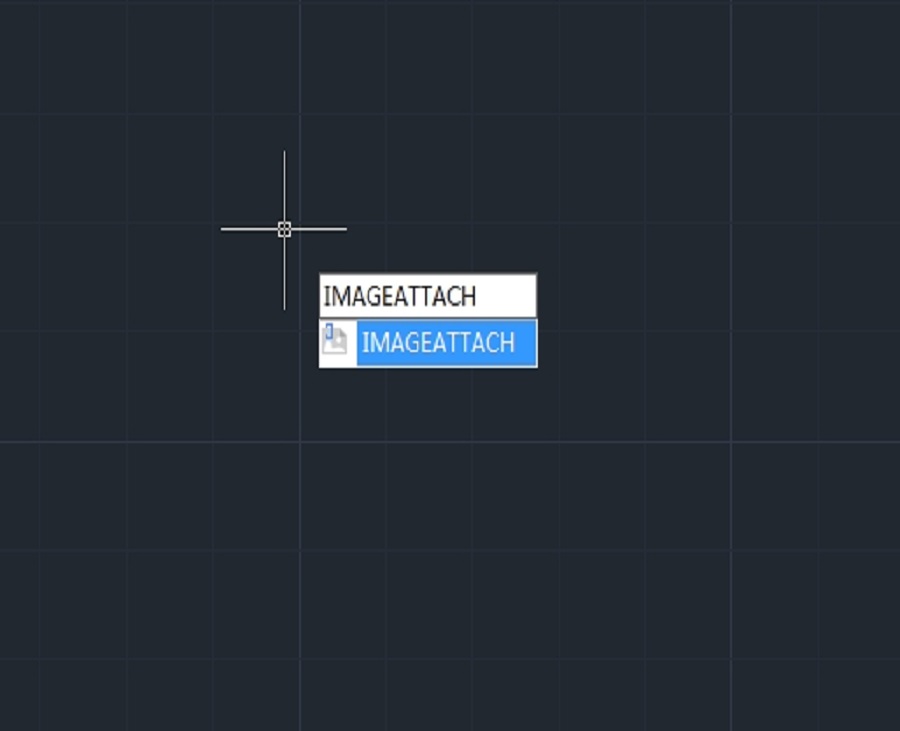
Utilice el comando IMAGEATTACH para seleccionar y adjuntar imágenes rasterizadas o archivos de imágenes bitonales, grises de 8 bits, de color de 8 bits o de color de 24 bits a un dibujo. El archivo de imagen se puede insertar como bloques tantas veces como desee una vez adjuntado al dibujo actual, puede recortar la imagen rasterizada adjunta y configurar su ligereza, contraste, desvanecimiento y transparencia.
Para adjuntar una imagen rasterizada:
- Seleccione Insertar > Referencia de imagen rasterizada en el menú principal.
- Especifique un archivo para adjuntar y luego haga clic en Abrir.
- En el cuadro de diálogo Imagen, en el punto de inserción y Escala, haga clic en Especificar en pantalla. Especifique un valor de ángulo en Rotación y luego haga clic en Aceptar.
- Especifique un punto de inserción.
- Especifique una escala.

¿cómo escalar imágenes rasterizadas?
Puede especificar el factor de escala en el cuadro de diálogo Imagen; de lo contrario, adjuntarlo por su tamaño original. La imagen rasterizada se escalará según el factor especificado; el factor de escala se utiliza sin unidad de forma predeterminada.
¿Cómo separar imágenes rasterizadas?
Las imágenes rasterizadas se pueden separar si ya no es necesario utilizarlas en el dibujo, una imagen específica separada del dibujo junto con sus múltiples copias, enlaces y definiciones, pero el archivo de imagen original no se verá influenciado.
¿Cómo modificar y gestionar imágenes rasterizadas?
Controla propiedades como la visualización y el límite de recorte de imágenes rasterizadas. Puede ver y manipular la imagen rasterizada adjunta y cambiar su ruta de guardado en el Administrador de imágenes. Los usuarios pueden activar o desactivar el límite de la imagen en la vista actual usando el comando IMAGEFRAME y configurando los valores 0 (desactivado) 1 (activado).
Para activar o desactivar los marcos de imagen para todas las imágenes:
1.Elija Modificar>Objeto> Imagen> Marco
2.Realice una de las siguientes acciones para activar y desactivar fotogramas:
-Escriba el valor 1 para mostrar e imprimir marcos para todas las imágenes de un dibujo.
-Escriba el valor 0 para ocultar todos los fotogramas en la pantalla y durante la impresión.

Para recortar una imagen en forma de rectángulo y polígono:
1.Seleccione Modificar>Clip>Imagen
2.Seleccione el borde de la imagen que desea recortar.
3.Escriba N (Nuevo límite) para crear un nuevo límite de recorte.
4.Si eliges Rectangular:
-Define la primera esquina del rectángulo de recorte.
-Define la segunda esquina del rectángulo de recorte. La imagen seleccionada se recorta de modo que solo sea visible el interior del rectángulo.
5.Si eliges Polígono:
-Seleccione los puntos para el polígono y luego presione Enter cuando el polígono esté completo. La imagen seleccionada se recorta de modo que solo sea visible el interior del polígono.
Cómo cambiar el brillo, el contraste y el desvanecimiento de una imagen rasterizada

Utilice IMAGEADJUST para ajustar el resultado de visualización y la luminosidad, el contraste y el desvanecimiento relacionados con la visualización y el efecto del gráfico al trazar dibujos. IMAGEADJUST no afecta la imagen rasterizada original ni otras instancias de la imagen.

¿Cómo mejorar la velocidad de visualización de imágenes rasterizadas?
Puede ajustar la velocidad de visualización configurando la calidad de la imagen rasterizada. La calidad de la imagen se clasifica en niveles altos y de borrador. Si la calidad está configurada en borrador, la imagen se mostrará con algunos materiales granulares, pero con una velocidad de visualización más rápida.